

llms.txtは、対応するAIツールへサイトの概要や参照先を案内するために提案されているファイルです。設置するだけで、AIによる引用やサイトへの流入が増えることを保証するものではありません。
Googleは、検索とそのAI機能でllms.txtを使用しないと説明しています。Google検索の改善が目的なら、サイトが読み取れること、内容が正確で役立つこと、相談までの流れが分かることを先に確認しましょう。Googleの公式ガイド
この記事では、llms.txtの役割、導入を検討する条件、WordPressでの設定手順を整理します。設置する目的が決まっている方は、プラグインの導入・設定手順へ進めます。
もくじ
LLMs.txtとは、AIへサイト情報を効率的に伝えるファイルのこと

llms.txtは、サイトの概要や重要な資料へのリンクを、Markdownという文章形式で整理する提案です。対応するツールが必要な情報へ進むための案内として使います。すべてのAIが必ず読み取る共通の必須仕様ではありません。llms.txtの提案元
AIが回答時に情報を参照することと、モデルの事前学習に取り込まれることは別です。ファイルを置けば自社の情報が学習され、引用されるという仕組みではありません。
llms.txtとllms-full.txtの違い
llms.txtは概要とリンクをまとめる入口です。一方、ツールによっては複数の資料の本文をまとめたllms-full.txtを生成することもあります。両方の作成が必須という意味ではなく、出力内容は生成ツールによって異なります。
利用するシステムがどちらを参照するのか、全文をまとめる必要があるのかを先に確認してください。公開する情報の範囲も点検します。
robots.txtやsitemap.xmlとの違いは?
| ファイル | 主な役割 | 混同しやすい点 |
|---|---|---|
| robots.txt | クローラーへ巡回のルールを伝える | パスワードのような閲覧制限ではない |
| XMLサイトマップ | 検索エンジンへページのURLを案内する | 送信しても検索への登録は保証されない |
| llms.txt | 対応するツールへ概要と参照先を案内する | Google検索向けXMLサイトマップの代わりにはならない |
非公開の情報を守るには認証などの仕組みが必要です。robots.txtにURLを書くだけでアクセスを防げるわけではありません。Googleのrobots.txtガイド
LLMs.txtを導入する効果・メリット

検討できる利点は、対応するツールに渡す情報の入口を整理し、更新を管理しやすくすることです。たとえば、自社の公開マニュアルを参照するツールがllms.txtを利用する場合、関連資料をまとめて案内できます。
設置できたことと、引用や問い合わせが増えたことは別の結果です。本記事では、設置による流入増加や回答精度の向上を検証したデータは提示していません。
導入前に確認したい3つのこと
- 利用するツールがllms.txtを参照するか。
- 案内する資料と、更新を担当する人が決まっているか。
- ファイルの生成以外に、何を確認すれば目的を達成したといえるか。
利用先が決まっていない小規模サイトでは、サービス説明や記事の内容、検索への登録状況の整備を優先する判断もできます。
LLMs.txtを作成するWordPressプラグインの選び方

既に使用中のSEOプラグインに生成機能があるかを確認し、同じファイルを複数のプラグインで作らないようにします。選ぶ際は、更新状況、WordPressとの互換性、除外できる情報、手動で再生成する方法を確認してください。
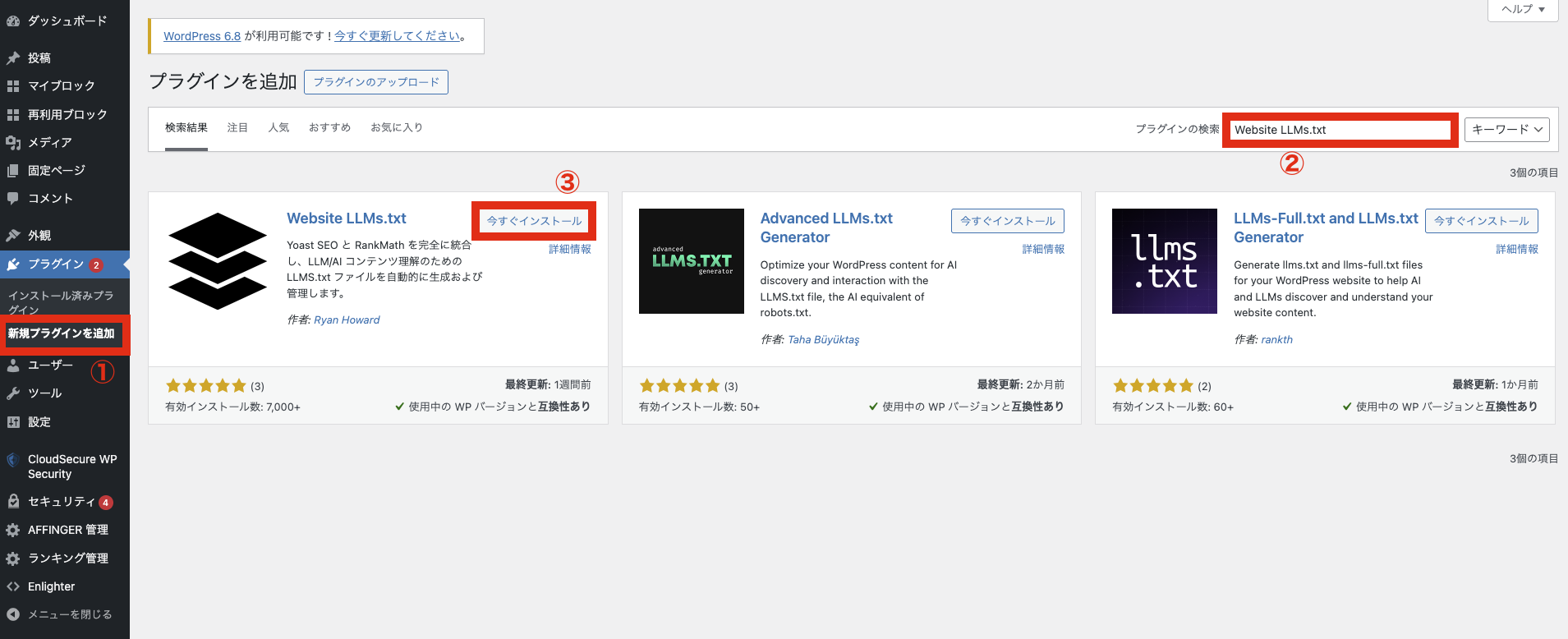
- Website LLMs.txt:公開ページをもとに生成し、対象の投稿タイプや更新頻度などを設定できます。本記事ではこのプラグインの手順を扱います。
- Advanced LLMs.txt Generator:自動生成・日次更新を案内していますが、公式配布ページには直近3つのWordPressメジャー版で未検証との表示があります。
- LLMs.txt Generator:基本の生成機能と有料機能があります。こちらも公式配布ページに直近3つのWordPressメジャー版で未検証との表示があります。
未検証という表示だけで動かないと断定はできませんが、新規導入時には動作確認と復元の準備が必要です。機能・料金・互換性は各配布ページで確認してください。
プラグイン「Website LLMs.txt」の導入・設定手順

以下はWordPressでの操作例です。掲載画像とお使いのバージョンで、メニュー名や配置が異なる場合があります。公式の導入案内もあわせて確認してください。
始める前にサイトのバックアップを取り、既存のllms.txtと、それを生成している機能がないか確認します。
ステップ1:プラグインをインストール・有効化
管理画面の「プラグイン」から新規追加へ進み、Website LLMs.txtを検索します。作者名や配布元を確認してインストールしてください。
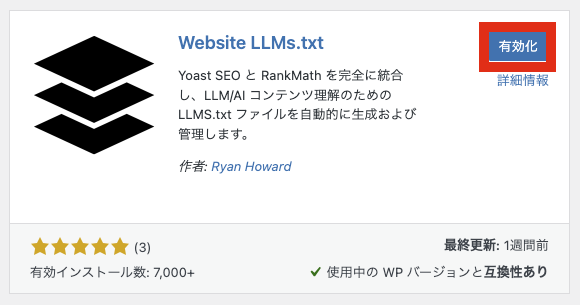
インストール後に「有効化」を選択します。同名に近いプラグインと取り違えないよう、公式配布ページと照合します。
ステップ2:基本設定
「LLMs.txt」または「設定 → LLMs.txt」を開きます。対象の投稿タイプ、更新頻度、出力するタイトルや説明を確認してください。

除外したいページや公開してはいけない情報が含まれないかを確認してから、設定を保存します。手動生成ボタンがあるバージョンでは、その機能から生成結果を更新できます。対応するSEOプラグインの設定を引き継ぐ場合でも、実際の出力内容を点検しましょう。
ステップ3:設定完了を確認
ブラウザのアドレス欄に、自社ドメインの末尾へ /llms.txt を付けたURLを入力して開きます。検索窓でキーワード検索する操作とは異なります。
- エラーページではなく、テキストが表示されるか。
- サイト名や説明が公開ページと一致しているか。
- 記載されたリンク先が開けるか。
- 不要なページや非公開情報が混ざっていないか。
- 設定した更新方法で変更が反映されるか。
ここまでで確認できるのはファイルの生成と内容です。利用先で読み取れるかは、そのツールの仕様に沿って別に確認します。Googleへのインデックス登録申請とは分けて扱ってください。
まとめ|llms.txtは目的を決めて導入する

llms.txtは、対応するツールへサイトの情報を案内するための選択肢です。集客改善が目的なら、導入を急ぐ前に、サービスの説明や重要ページの検索への登録状況を点検しましょう。
サイト全体で取り組む順番は、次の記事でも紹介しています。
 あわせて読みたいLLMO対策の基本と取り組み方サイト全体の改善を検討したい方へ。記事を読む →
あわせて読みたいLLMOライティングの13のポイント記事の内容と相談導線を見直したい方へ。記事を読む →
自社サイトで何を優先するか迷ったら
サイトURLと困っていることをお送りください。SEO・AI検索への対応や、記事・相談導線の改善についてご相談いただけます。